Per entrare nel BIOS del Lenovo Yoga 500, spegni completamente il computer, riaccendilo e premi ripetutamente il tasto F2 quando compare il logo Lenovo. Se il tasto funzione non viene riconosciuto, prova la combinazione Fn+F2. Sui modelli dotati di tasto fisico NOVO puoi anche spegnere il notebook, premere il tasto NOVO e selezionare BIOS Setup.
Se il Lenovo Yoga 500 utilizza un firmware UEFI e Windows 8.1, Windows 10 o Windows 11 si avvia normalmente, puoi entrare nelle impostazioni del firmware anche dal sistema operativo, seguendo il percorso di riavvio avanzato e scegliendo Impostazioni firmware UEFI.
Che cos’è il BIOS e perché può essere necessario accedervi
Il BIOS (Basic Input Output System), rappresenta il firmware del computer, o meglio, della scheda madre. Il suo compito è quello di gestire tutte le periferiche di input e output connesse al PC, e garantirne l’avvio.
Prima di iniziare, ritengo doveroso chiarire ulteriormente la differenza tra BIOS e UEFI: come ti ho già accennato nelle battute introduttive di questo tutorial, entrambi i firmware - parola che, in gergo, denota i sistemi software in grado di gestire le periferiche e renderle disponibili per il sistema operativo - consentono, per l'appunto, di regolare il funzionamento dei dispositivi integrati nel computer e di renderli accessibili a Windows.
I computer messi sul mercato dopo il lancio di Windows 8, non sono più dotati del “classico” BIOS ma del suo successore più avanzato, denominato UEFI. Questo sistema, anch'esso dedicato alla gestione iniziale e alla configurazione delle periferiche connesse al PC, apporta diversi miglioramenti al suo predecessore: supporta i dischi più grandi di 2 TB, dispone di un'interfaccia semplificata rispetto al BIOS, nella maggior parte dei casi può essere utilizzato tramite mouse e tastiera e, in più, include delle funzionalità di sicurezza piuttosto avanzate.
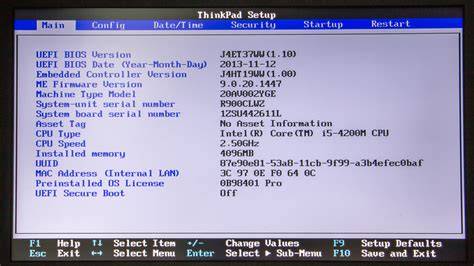
Il BIOS si presenta come una finestra a schermo intero, quasi sempre di colore blu/beige oppure nero, le cui impostazioni sono organizzate in menu e sotto-menu e possono essere visualizzate e configurate usando esclusivamente alcuni specifici tasti della tastiera, generalmente specificati di lato, oppure sotto.
Messo a punto per sostituire BIOS ed espanderne le funzionalità, UEFI ha quasi sempre un'interfaccia molto più gradevole, organizzata in finestre, menu e pulsanti e accessibile interamente anche con l'ausilio del mouse; alcune versioni di UEFI sono in grado di collegarsi a Internet, di scaricare aggiornamenti software e di porre automaticamente rimedio alle più comuni problematiche hardware.
Generalmente, anche UEFI è diviso in “schede”, organizzate in base alle impostazioni in esse contenute: ad esempio, nella scheda Information/General, puoi trovare le informazioni di base sull'hardware della macchina, la possibilità di impostare data e ora e così via. Allo stesso modo, nella scheda Configuration sono disponibili le informazioni sulla frequenza della CPU, della relativa ventola e dei dispositivi “onboard” (schede di rete, USB, disco e così via), nella sezione Security sono disponibili le preferenze su password, protezione e così via.
Metodo principale: tasto F2 all’avvio
Sui computer Lenovo appartenenti alla linea IdeaPad, le cose stanno in modo leggermente diverso, specie per quanto riguarda la combinazione di tasti da usare per avviare il computer.
Questa procedura può essere applicata a tutte le edizioni di Windows e funziona principalmente sui computer dotati di BIOS, o di sistema UEFI testuale.
Per prima cosa, spegni completamente il computer: per riuscirci, apri il menu Start/Start Screen del sistema operativo, clicca sul pulsante Arresta/Standby e, premendo e tenendo premuto il tasto Shift sulla tastiera, seleziona la voce Arresta il sistema dal menu che va ad aprirsi.
Così facendo, disattiverai provvisoriamente l'opzione Fastboot di Windows.
A questo punto, riaccendi il computer, attendi la comparsa del logo di Lenovo e schiaccia ripetutamente il tasto F2 della tastiera, fin quando non ti ritrovi al cospetto della schermata di BIOS.
Qualora la procedura non dovesse avere successo, ripeti tutto daccapo e, all'avvio, utilizza la combinazione di tasti Fn+F2.
Se i tasti funzione del tuo computer sono colorati di giallo o blu, è necessario premere in aggiunta il tasto Fn.
La pressione deve essere eseguita subito dopo l’accensione, quando compare il logo Lenovo, e può essere ripetuta più volte fino alla visualizzazione della schermata di configurazione.
Accesso tramite il tasto NOVO
Su alcuni notebook Lenovo IdeaPad non recentissimi, è altresì presente un piccolo tasto fisico, denominato NOVO, che consente di accedere velocemente ad alcune opzioni di ripristino avanzate, inclusa quella che consente di accedere al BIOS.
Solitamente il tasto in questione si trova sulla parte laterale del notebook, oppure vicino al pulsante di accensione, può essere in rilievo oppure rientrante ed è identificato dal simbolo di una freccia circolare, che ricorda una U capovolta.
Dopo aver individuato il tasto NOVO, se necessario, procurati un oggetto sufficientemente appuntito per premerlo (laddove fosse rientrante) e spegni completamente il computer.
Premi infine il tasto di cui sopra per qualche secondo, così da riaccendere il notebook in modalità di ripristino.
Seleziona la voce BIOS Setup dal menu che compare sullo schermo, aiutandoti con i tasti direzionali della tastiera.
Per finire, schiaccia il tasto Invio, per accedere all’utility di configurazione del BIOS.
Il tasto NOVO non è necessariamente presente su ogni esemplare, quindi, se non lo trovi sulla scocca del Lenovo Yoga 500, utilizza il metodo con F2 oppure l’accesso tramite Windows.
Entrare nel BIOS del Lenovo Yoga 500 da Windows
Se il tuo computer è dotato di firmware UEFI, puoi accedervi con ogni probabilità tramite il menu dedicato alla risoluzione dei problemi Windows 11, Windows 10 e Windows 8.1.
Se il computer non è dotato di sistema UEFI, non vedrai affatto l'opzione per riavviare in UEFI, segno che la procedura può essere portata a termine soltanto previa pressione dell'apposita combinazione di tasti all'atto dell'accensione.
Procedura rapida con Maiusc e Riavvia
Puoi accedere alla schermata dedicata alla risoluzione dei problemi di Windows in maniera ancora più semplice: apri il menu Start oppure la Start Screen, clicca sul pulsante Arresta e, premendo e tenendo premuto il tasto Shift della tastiera, seleziona la voce Riavvia il sistema/Riavvia dall'ulteriore pannello che va ad aprirsi.
Dopo qualche secondo, il computer dovrebbe mostrarti la finestra Scegli un'opzione: rilascia dunque il tasto Shift e fai clic sui pulsanti Risoluzione dei problemi e Opzioni avanzate.
Per finire, premi sul pulsante Impostazioni firmware UEFI e clicca sul bottone Riavvia, per accedere al sistema UEFI integrato.
Procedura in Windows 11
Se impieghi Windows 11, clicca sulla voce Sistema situata nella barra laterale della finestra che si è aperta e premi sul pulsante Riavvia ora, situato in corrispondenza della voce Riavvio avanzato.
A prescindere dalla procedura seguita, lo schermo dovrebbe a questo punto colorarsi completamente completamente di blu e proporti diverse opzioni per riavviare il computer (se necessario, il computer effettuerà eventuali aggiornamenti in sospeso prima di mostrarti la schermata successiva): ciò che devi fare, in questa fase, è cliccare sull'icona Risoluzione dei problemi, denotata dal simbolo del cacciavite e della chiave inglese, poi sull'icona Opzioni avanzate e, infine, sui pulsanti Impostazioni firmware UEFI e Riavvia.
Procedura in Windows 10
Su Windows 10, devi cliccare sull'icona Aggiornamento e sicurezza, residente nella finestra iniziale delle Impostazioni, poi sulla voce Risoluzione problemi (di lato) e, in seguito, sul pulsante Riavvia ora, residente nella sezione Riavvio avanzato.
Successivamente, clicca su Risoluzione dei problemi, poi su Opzioni avanzate. Per finire, non ti resta che cliccare su Impostazioni Firmware UEFI, poi su Riavvia.
Procedura in Windows 8.1
Per quanto riguarda Windows 8.1, dopo aver aperto le Impostazioni del PC, devi cliccare sulle voci Aggiorna e ripristina > Ripristina e, in seguito, sul pulsante Riavvia ora posto in corrispondenza della dicitura Riavvio avanzato.
Dopo qualche secondo, il computer dovrebbe mostrarti la finestra Scegli un'opzione: rilascia dunque il tasto Shift e fai clic sui pulsanti Risoluzione dei problemi e Opzioni avanzate.
Percorso generale dalle impostazioni di Windows
Apri dunque l’app Impostazioni, e seleziona “Aggiornamento e sicurezza“. Dal menu di sinistra, scegli “Ripristino” e, nella sezione “Avvio Avanzato“, clicca su “Riavvia ora“.
Successivamente, clicca su “Risoluzione dei problemi“, poi su “Opzioni avanzate“. Per finire, non ti resta che cliccare su “Impostazioni Firmware UEFI“, poi su “Riavvia“.
In questo modo, il tuo computer si riavvierà ed entrerà automaticamente nelle impostazioni del firmware.
Lenovo Yoga 7 2-in-1 14AKP10 - How To Enter Bios (UEFI) & Boot Menu Options
Quale metodo scegliere
| Situazione | Metodo da provare |
|---|---|
| Il computer è spento e puoi intervenire all’avvio | Premere ripetutamente F2 |
| F2 non viene riconosciuto | Premere Fn+F2 |
| È presente un tasto NOVO | Selezionare BIOS Setup dal menu NOVO |
| Windows 8.1, Windows 10 o Windows 11 si avvia | Usare Risoluzione dei problemi > Opzioni avanzate > Impostazioni firmware UEFI |
| Il computer non avvia il sistema operativo | Usare la combinazione di tasti all’accensione o il tasto NOVO |
Nella stragrande maggioranza dei casi, è possibile accedere al BIOS premendo una specifica combinazione di tasti all'avvio del computer; per accedere alla schermata di configurazione di UEFI, invece, potrebbe essere necessario accedere a una specifica voce nelle impostazioni di Windows.
Se il tasto F2 non funziona
Qualora la procedura non dovesse avere successo, ripeti tutto daccapo e, all'avvio, utilizza la combinazione di tasti Fn+F2.
Se neppure questi passaggi dovessero essere risolutivi, è molto probabile che il tuo computer disponga di sistema UEFI accessibile tramite le impostazioni di Windows, così come mi appresto a spiegarti nella sezione immediatamente successiva di questa guida.
Se non sei riuscito a trovare a trovare la giusta combinazione di tasti da premere, e sul tuo PC è installato Windows 10 o Windows 11, puoi provare ad accedere al BIOS Lenovo attraverso il sistema operativo di Microsoft, a condizione che la tua scheda madre supporti BIOS di tipo UEFI.
Se invece hai ancora delle difficoltà, il mio consiglio è quello di cercare sul web il modello specifico del tuo PC, o fare riferimento al manuale di istruzioni.
Modificare le impostazioni del BIOS o dell’UEFI
Allo stesso modo, nella scheda Configuration sono disponibili le informazioni sulla frequenza della CPU, della relativa ventola e dei dispositivi “onboard” (schede di rete, USB, disco e così via), nella sezione Security sono disponibili le preferenze su password, protezione e così via.
Ad ogni modo, per una panoramica più completa riguardo le voci presenti nel BIOS e in UEFI, ti consiglio di dare un'occhiata al mio tutorial su come accedere al BIOS.
Prima di modificare un’opzione, è opportuno annotare il valore originale, così da poterlo ripristinare se il comportamento del computer cambia. Una modifica errata alle impostazioni di avvio, dei dispositivi o della sicurezza può impedire il normale caricamento del sistema operativo.
Aggiornare il BIOS o l’UEFI Lenovo
Nonostante questa pratica non sia nota ai più, anche le piattaforme UEFI e BIOS dei computer possono essere aggiornati, esattamente come succede per i sistemi operativi: nella maggior parte dei casi, gli aggiornamenti firmware sono utili per aggiungere compatibilità a nuovi dispositivi, risolvere falle di sicurezza o correggere errori eventualmente presenti nelle versioni precedenti.
L'aggiornamento del firmware è importante ma, se non eseguito alla perfezione, può risultare molto pericoloso: basta infatti un solo piccolo errore (ad es. un'impostazione sbagliata o un file di aggiornamento errato) o un'interruzione di alimentazione durante la procedura per compromettere irrimediabilmente il funzionamento del computer, rendendo inutilizzabile, nel peggiore dei casi, l'intera scheda madre.
Fortunatamente, l'utility Lenovo Vantage, preinstallata sui computer di recente fattura, consente di eseguire l'aggiornamento firmware di UEFI in maniera relativamente sicura: per riuscirci, apri l'applicazione di cui sopra mediante l'apposita icona presente nel menu Start e clicca sul pulsante Ricerca aggiornamenti, situato nell'angolo superiore destro della schermata Home.
In alternativa, premi sul simbolo del menu posto in alto a sinistra, poi sulle voci Il mio dispositivo > Aggiorna sistema e, in seguito, sul pulsante Verifica disponibilità aggiornamenti.
A seguito di questa operazione, verranno scaricati tutti gli eventuali update disponibili per il computer, inclusi quelli del firmware; per applicarli, apponi il segno di spunta accanto all'update di tuo interesse (ad es. BIOS Update XX), oppure apponi il segno di spunta accanto alla dicitura Seleziona tutto, per installare tutti gli update disponibili.
Quando hai finito, assicurati che il computer sia collegato alla rete elettrica e premi sul pulsante Installa adesso; se necessario, conferma la volontà di installare gli aggiornamenti BIOS e riavviare il computer, premendo sull'apposito pulsante.